Prikazani su postovi s oznakom UbuntuMate20-04. Prikaži sve postove

31 ožujka, 2024

WoeUSB

WoeUSB za kreiranje USB za pokretanje sustava, besplatni program za Linux Ubuntu
WoeUSB za Ubuntu 22.04, 20.04, 18.04 LTS:

1. sudo add-apt-repository ppa:tomtomtom/woeusb

2. sudo apt update

3. sudo apt install woeusb-frontend-wxgtk woeusb

Sve što trebate je DVD Windows 10 ili ISO datoteka Windows 10 i USB flash drive (4 GB minimum).

27 siječnja, 2024

Boot Repair

Boot Repair Ubuntu fix Windows Grub
1. sudo add-apt-repository ppa:yannubuntu/boot-repair && sudo apt update

2. sudo apt install -y boot-repair && boot-repair

04 siječnja, 2024

Pretvorba WebP slika u PNG i obrnuto

Pretvorba WebP slika u PNG i obrnuto koristeći WebP
1. sudo apt install webp

2a. cwebp za pretvorbu PNG slika u WebP format:
cwebp -q 80 slika.png -o slika.webp

2b. dwebp za pretvorbu slika iz WebP formata u PNG format:
dwebp slika.webp -o slika.png

30 prosinca, 2023

Ubuntu Terminal: Kreirajte Boot USB

Ubuntu Terminal, Kreirajte Boot USB
Ubuntu Terminal: Kreirajte Boot USB?

1. Prvo provjerite je li USB Stick priključen na Ubuntu sustav:
df -h

2. Demontirajte montirani USB stick:
sudo umount /dev/sdxx

3. Da biste započeli stvaranje USB sticka za podizanje sustava (boot):
sudo dd bs=4M if=lokacija-iso-datoteke of=/dev/sdxx status=progress oflag=sync

4. Nakon što završite gornju naredbu, proces će stvoriti USB stick za podizanje sustava (boot).

14 prosinca, 2023

WebP slike i animacije


Poruka greške:
Could not load 'xx.webp'
Unrecognized image file format

1. sudo add-apt-repository ppa:helkaluin/webp-pixbuf-loader

2. sudo apt update

3. sudo apt install webp-pixbuf-loader

08 siječnja, 2023

Prženje ISO sa Wodim u Ubuntu

Prženje ISO sa Wodim u Ubuntu

1. Instalirajte Wodim: sudo apt-get install wodim

2. Provjerite ispis: wodim --devices

3. Ubacite prazni CD/DVD.

4. wodim -v dev=/dev/sg2 speed=10 -eject /lokacija ISO datoteke

01 siječnja, 2023

Librewolf

Librewolf, besplatni web preglednik za Window, Mac i Linux

1. distro=$(if echo " bullseye focal impish uma una " | grep -q " $(lsb_release -sc) "; then echo $(lsb_release -sc); else echo focal; fi)

2. echo "deb [arch=amd64] http://deb.librewolf.net $(lsb_release -sc) main" | sudo tee /etc/apt/sources.list.d/librewolf.list

3. sudo wget https://deb.librewolf.net/keyring.gpg -O /etc/apt/trusted.gpg.d/librewolf.gpg

4. sudo apt update

5. sudo apt install librewolf

07 prosinca, 2022

Ubuntu, Unity mail, Gmail iza 30. svibnja 2022.

Unity Mail

Radi zaštite vašeg korisničkog računa Google od 30. svibnja 2022. više ne podržava upotrebu manje sigurnih aplikacija i uređaja trećih strana na kojima se traži da se prijavite na Google korisnički račun samo pomoću korisničkog imena i zaporke.

1. Unity Mail, desktop obavjesti o novim e-mailovima:
sudo add-apt-repository ppa:robert-tari/main

2. sudo apt-get update

3. sudo apt-get install unity-mail

4a. Za live.com IMAP server: imap-mail.outlook.com

4b. Omogućite "2-Step Verification" u Google korisničkom računu, upišite broj mobitela i upišite kod kojeg ste primili preko SMS poruke.

5. Idite do "App passwords" u Google korisničkom računu.

6. Tražiti će vas opet Gmail lozinku. Za ime stavite npr. Unity Mail i dobit ćete 16-znamenkasti kod.

7. Otvorite Unity Mail i zamjenite Gmail lozinku sa 16-znamenkastim kodom kojeg ste dobili u korisničkom računu.

02 prosinca, 2022

Neke Caja skripte

Caja skripta: Otvorite sa Gedit / Pluma
Caja skripta: Refresh opcija u Mate

Caja skripta: Otvorite sa Gedit / Pluma

1. Idite u direktorij $USER/.config/caja/scripts/.

2. Kreirajte prazni tekstualni dokument i nazovite ga npr. Open with Gedit.

3. Dodajte u dokument:
#!/bin/sh
gedit $CAJA_SCRIPT_SELECTED_URIS


4. Za Pluma naredba je pluma. Sačuvajte promjene, zatvorite dokument i označite ga kao izvršni. Desni klik na datoteku i označite sve izvršne opcije pod karticu "Permissions".

5. Reboot.

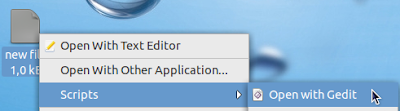
6. Sad možete vidjeti Otvori sa Gedit opciju desnog klika miša unutar "Scripts" > "Open with Gedit".
---
Caja skripta: Refresh opcija u Ubuntu Mate

1. Instalirajte xautomation: sudo apt install xautomation

2. Idite u direktorij $USER/.config/caja/scripts/.

3. Kreirajte prazni tekstualni dokument i nazovite ga npr. Refresh ili Reload.

4. Dodajte u dokument:
#!/bin/bash

xte "key F5"


5. Sačuvajte promjene, zatvorite dokument i označite ga kao izvršni. Desni klik na datoteku i označite sve izvršne opcije pod karticu "Permissions".

6. Reboot.

7. Sad možete vidjeti "Refresh" opciju desnog klika miša unutar "Scripts" > "Refresh".

01 prosinca, 2022

Caja - gumbi u alatnoj traci

Caja tips Ubuntu Mate

1. gedit admin:///usr/share/caja/ui/caja-navigation-window-ui.xml

2a. Dodajte "Open New Tab" i "Open New Window" gumbe:
<toolitem action="New Tab" name="New Tab"></toolitem>
<toolitem action="New Window" name="New Window"></toolitem>

2b. Dodajte "Undo" i "Redo" gumbe:
<toolitem action="Undo" name="Undo"></toolitem>
<toolitem action="Redo" name="Redo"></toolitem>

3. Restartirajte Caja: caja -q

23 studenoga, 2022

Error removing file: Permission Denied

Error removing file: Permission Denied Ubuntu

1. Morate promijeniti dopuštenja:
sudo chmod 777 lokacija-datoteke

2. Uništite datoteku:
sudo rm lokacija-datoteke

20 studenoga, 2022

Ubuntu 20.04: YouTube playlista u VLC

Ubuntu 20.04 YouTube playlista u VLC
1. VLC i FFMPEG: sudo apt-get install vlc ffmpeg

2. Download: youtube.lua.

3. Preimenujte youtube.lua u youtube.luac

4. Download yt-playlist.lua.

5. Datoteke LUAC i LUA ubacite u /home/$USER/.local/share/vlc/lua/playlist/

6. Otvorite VLC i idite do "Media" > "Open Newtork Streams...".

7. Ubacite URL adresu YouTube playliste koja mora sadržavati &list=

19 studenoga, 2022

Ubuntu 20.04 - dekoracije prozora - fix

Ubuntu 20.04 - dekoracije prozora gtk3-nocsd - fix

1. sudo apt-get install gtk3-nocsd libgtk-3-dev libgirepository1.0-dev

2. sudo gedit /etc/X11/Xsession.d/01gtk3-nocsd

3. Promjenite: #export GTK_CSD=0
sa #export GTK_CSD=1

4. GTK3 Classic: sudo add-apt-repository ppa:lah7/gtk3-classic

5. sudo apt dist-upgrade

6. Reboot.

17 siječnja, 2022

Upozorenje: W: Target Sources (main/source/Sources) ...

Upozorenje W Target Sources (main/source/Sources)
Poruka upozorenja u synapticu ili kad u Terminalu upišete sudo apt-get update: "W: Target Sources (main/source/Sources) is configured multiple times in /etc/apt/sources.list:2 and /etc/apt/sources.list:7"
isl. itd.

Ovo je upozorenje i govori vam da imate isti repozitorij dvaput naveden u /etc/apt/sources.list.
U 2. definiciji uklonite 7. liniju.

29 prosinca, 2021

Spojite GPX datoteke sa GPSbabel

GPSbabel spojiti GPX datoteke

1. Instalirajte GPSbabel:
sudo apt-get install gpsbabel

2. Za spojiti 2 GPX datoteke (datoteke 1.gpx i 2.gpx moraju biti u $HOME mapi):
gpsbabel -i gpx -f 1.gpx -f 2.gpx -o gpx -F merge.gpx

3. Za spojiti sve GPX datoteke unutar mape u jednu datoteku. Kreirajte SH skriptu npr. spajanje-gpx.sh i dodajte ovaj dolje kod. Također upišite lokaciju mape gdje se nalaze GPX datoteke:
#!/bin/bash

cd lokacija-mape
ff=""
for f in *.gpx
do
ff="$ff -f $f"
done
gpsbabel -i gpx $ff -o gpx -F "All.gpx"


4. Pokrenite skriptu, morate upisati lokaciju skripte:
bash lokacija-skripte

06 studenoga, 2021

Plug-in GIMP Beautify za GIMP 2.10.28, Ubuntu 20.04

Plug-in GIMP Beautify za GIMP 2.10.28, Ubuntu 20.04

1. Download GIMP Beautify ZIP (za Ubuntu 64-bit).

2. Odzipajte datoteku.

3. Plug-inove: beautify, border, simple-border i skin-whitening ubacite u $HOME/.config/GIMP/2.10/plug-ins/

4. Foldere: texture-border, simple-border i rip-border ubacite u $HOME/.config/GIMP/2.10/

5. Za pokretanje idite do "GIMP" > "Filters" > "Beautify" > ...

25 listopada, 2021

Startup ICQ u systemtray

ICQ chat video pozivi

1. Kreirajte skriptu npr. systray_ICQ.sh koja zatvara prozor ICQ nakon 5 sekundi zakašnjenja i ostavlja ikonu u systemtray:
#!/bin/bash
/usr/bin/icq/icq & sleep 5s && wmctrl -c "ICQ"


2. Za izvršenje skripte morate imati wmctrl:
sudo apt install wmctrl

3. U startup dodajte naredbu:
bash lokacija-skripte-systray_ICQ.sh

04 lipnja, 2016

My Weather Indicator

My Weather Indicator Ubuntu trikovi download hr

1. sudo add-apt-repository ppa:atareao/atareao

2. sudo apt-get update

3. sudo apt-get install my-weather-indicator